Arduinoおすすめボード5選|初心者の選び方
Arduinoおすすめボード5選|初心者の選び方
Arduinoは種類が多く、最初の1枚で止まってしまう人が少なくありません。この記事では何を作りたいかから逆算して、UNO R3UNO R4 MinimaUNO R4 WiFiNanoMega 2560の5枚に絞り、
Arduinoは種類が多く、最初の1枚で止まってしまう人が少なくありません。
この記事では何を作りたいかから逆算して、UNO R3UNO R4 MinimaUNO R4 WiFiNanoMega 2560の5枚に絞り、価格・I/O数・Wi‑Fiの有無・サイズ・ライブラリ互換性まで整理して選べる形にします。
筆者が担当する初心者ワークショップでも、最初の1枚はUNO系を選ぶと配線と教材の相性がよく、つまずく場面が目に見えて減ります。
一方で、無線連携を前提にするなら最初からUNO R4 WiFiのようなWi‑Fi内蔵機にしたほうが、追加モジュールの配線が減って理解の流れも途切れません。
そのうえで迷いどころになりやすいUNO R3とUNO R4のどちらを買うべきかにも、Arduino公式の「UNO R3とR4の違い」を踏まえてはっきり答えます。
ブレッドボードで省スペースに組みたいならNanoは魅力です。
初回は配線が密になってミスの切り分けに時間を使いがちなので、用途ごとの向き不向きまで具体的に見ていきます。
Arduinoおすすめボード5選【比較表あり】
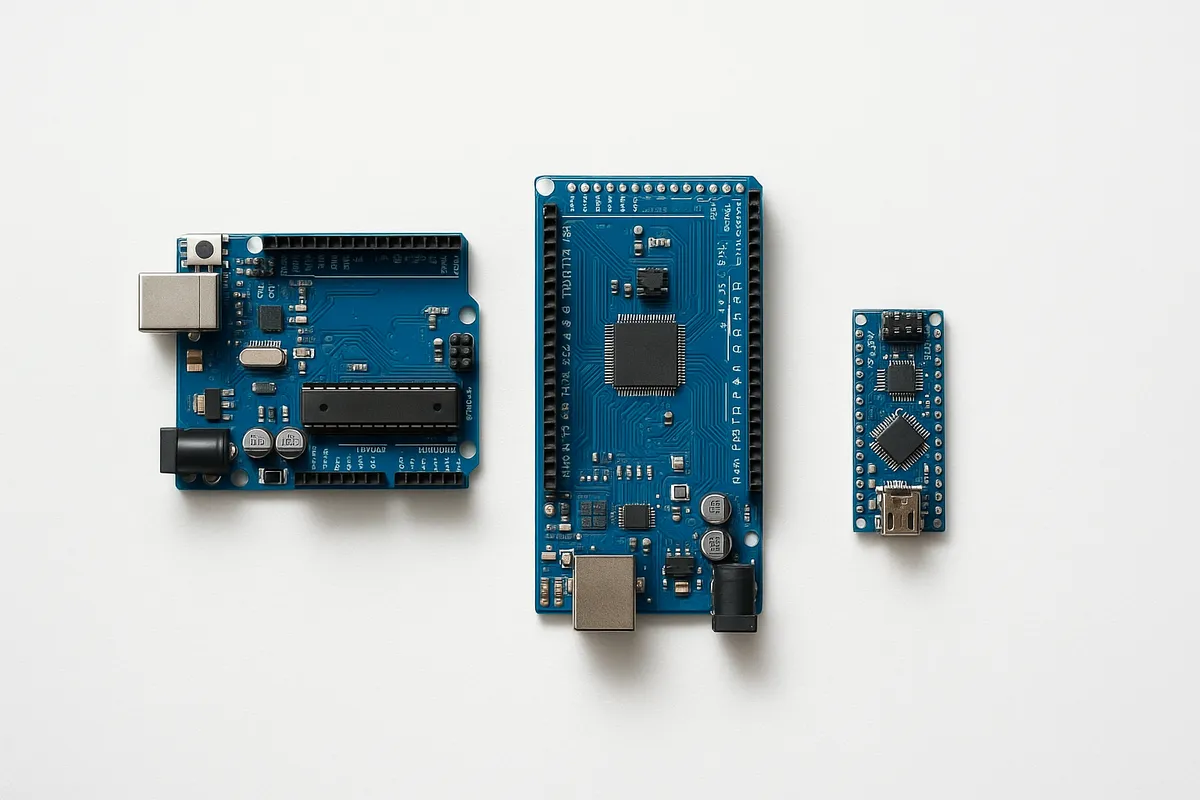
最初に結論を置くと、学習用の基準はArduino UNO Rev3、無線まで一枚で進めたいならArduino UNO R4 WiFi、R4世代をシンプルに使いたいならArduino UNO R4 Minima、小型筐体に入れたいならArduino Nano、ピン数が多い工作ならArduino Mega 2560です。
ここがポイントで、5枚とも定番ですが、向いている場面ははっきり分かれます。
筆者がワークショップで比較表を見せながら受講者にヒアリングすると、作りたいものが具体的な人ほどこの段階でほぼ決まります。
反対に「なんとなく高性能そうだから」という選び方をすると、あとで配線本数や無線設定、ライブラリの相性確認が増えて、最初の1台としては回り道になりがちです。
比較表
| 製品名 | 参考価格(税込) | デジタルI/O数 | アナログ入力数 | 通信機能(Wi‑Fi/BLE) | サイズ(フォームファクタ) | 向いている用途 | 初心者適性 | 注意点 |
|---|---|---|---|---|---|---|---|---|
| Arduino UNO Rev3 | 参考価格 約¥3,500〜¥4,000 | 14 | 6 | なし | 標準UNO | Lチカ、センサー入門、教材どおりの学習 | 高い | 性能は旧世代で、無線は別途モジュール追加になります |
| Arduino UNO R4 WiFi | Arduino公式ショップで $27.60、国内目安 約¥4,200前後 | 14 | 6 | Wi‑Fi / BLE あり | 標準UNO | IoT、スマホ連携、クラウド送信の入門 | 高い | AVR前提の古いライブラリでは移植確認が必要です |
| Arduino UNO R4 Minima | マルツで 3,099円、スイッチサイエンスの販売開始告知で 3,190円 | 14 | 6 | なし | 標準UNO | 通常の入門工作、R4世代での基本学習 | 高い | 通信機能は非搭載なので、無線工作は別モジュール前提です |
| Arduino Nano | マルツで 3,930円(Arduino Nano A000005 の販売例) | 14 | 8 | なし | Nano小型基板 | 省スペース工作、ケース収納、小型試作 | 中 | ピン間隔が密で、初回は配線ミスの切り分けに手間が出ます |
| Arduino Mega 2560 | 参考価格 約¥5,000〜¥7,000 | 54 | 16 | なし | Mega大型基板 | 多ピンの制御、表示器やセンサーを多数つなぐ工作 | 中 | ボードが大きく、配線量も一気に増えます |
Arduino公式のUNO R3とR4の違いでは、R4系がUNOと同じフォームファクタと5V動作を保ちながら世代更新されていることが整理されています。
R3の安心感は作例とライブラリの蓄積、R4の強みは新しさと余裕のあるハードウェア、という見方をすると位置づけがつかみやすくなります。
また、Chip Wiredの初心者向け比較ではUNO Rev3の価格帯が $23〜$25 とされており、国内流通を含めると表の水準に収まります。
迷ったときの失敗が少ない順番はUNO Rev3とUNO R4 Minimaが先頭です。
どちらも標準サイズのUNO基板なので、ブレッドボード横に置いてジャンパ線を引き回す基本練習と相性がよく、教材の説明も追いやすくなります。
UNO R4 MinimaはR3よりメモリに余裕があるため、少し大きめのライブラリや通信バッファを扱う場面で詰まりにくく、学習を先へ進めるときの伸びしろがあります。
一方で、無線が不要ならそのぶん構成が素直で、設定項目も絞れます。
UNO R4 WiFiは、IoT用途が見えている人には近道です。
たとえばセンサ値をWi‑Fi経由で送る、BLEでスマホとつなぐ、といった目的なら、外付け通信モジュールを増やさずに話を進められます。
最初から通信部分まで含めて学べるので、配線が一段減り、どこで信号が流れているかを頭の中で追いやすくなります。
反面、R3時代の古い作例をそのまま持ち込むと、ライブラリ側の前提が合わずに手直しが入ることがあります。
Nanoは小ささが魅力です。
45mm×18mm級の細い基板なので、ケースに収める試作や、ブレッドボード上で幅を節約したい工作では一気に候補へ上がります。
ただ、講座の現場では、最初の一台にNanoを選んだ人ほど、ジャンパ線の差し間違いを目で追うのに時間を使う傾向があります。
ボード自体が悪いのではなく、学習初期に必要な「配線を見て理解する」という作業と、小型レイアウトの相性が少し厳しいということです。
Mega 2560は、選ぶ理由がはっきりしているなら強力です。
デジタル54本、アナログ16本という多ピン構成は、モーター、表示器、複数センサー、ボタン類をまとめて扱う工作で効いてきます。
逆に、LED点滅や温度センサーの読み取りといった最初の題材では、ボードの余力を持て余しやすく、配線面積だけが増える形になりやすい一枚です。
この5つに絞った理由と想定カバー用途
この5製品に絞った理由は、作例の蓄積と入手のしやすさがあり、初心者から中級までの主要ユースケースをほぼ漏れなく覆えるからです。
UNO Rev3で学習の軸を作り、UNO R4 WiFiで無線連携を押さえ、UNO R4 Minimaで現行世代の標準形を見せ、Nanoで小型化に対応し、Mega 2560で多ピン案件まで拾う。
この並びにすると、最初の比較として無理がありません。
用途の切り分けで見ると、UNO Rev3は「教科書どおりに進めたい人」の基準機です。
作例が多く、検索して同じ配線例にたどり着きやすいので、最初のつまずきを減らしやすい構成です。
UNO R4 Minimaはそこから一歩進んで、UNOの形を保ったまま新しい世代の余裕を取り込める立ち位置です。
筆者の経験でも、学習後半でセンサーを複数つないだり、文字列処理が増えたりすると、R4世代のメモリの余裕が効いてきます。
R3で節約を意識していた場面でも、R4 Minimaなら構成を素直に組めることが少なくありません。
UNO R4 WiFiが受け持つのは、IoT と無線連携です。
温湿度をクラウドへ送る、スマホから状態を見る、無線で通知する、といった題材ではこの一枚で話がつながります。
受講者のヒアリングでも「家の中のセンサー値を飛ばしたい」「PCを介さず見たい」と目的が明確な人は、このボードで迷いが減る傾向が強いです。
反対に「とりあえず高そうだから Wi‑Fi 付きを選ぶ」という判断だと、通信設定まで抱え込んでしまい、電子工作の基礎より先に接続トラブルの切り分けで時間を取られることがあります。
Nanoは完成品に近い形を意識した試作に向いています。
省スペースが求められるとき、UNOサイズでは配線の収まりが悪く、筐体検討の段階で寸法が先に制約になります。
その場面でNanoは強いです。
小さなケースに入れる温度ロガーや、卓上の小型ガジェットでは候補に上がりやすい一枚です。
Mega 2560は、ピン数不足を避けたい案件を担当します。
LCD、ロータリーエンコーダ、複数の入力スイッチ、リレー、センサーを同時に扱うような構成では、UNO系だとすぐ端子が足りなくなります。
Mega 2560なら、その制約を最初から外した状態で設計を進められます。
多ピンが必要な理由がある人には遠回りがなく、逆に理由が曖昧な人には大きすぎる、という性格がはっきりしたボードです。
この5枚で見ると、「学習」「IoT」「小型」「多ピン」「拡張」の主要な入り口がきれいに分かれます。
最初の比較では、性能の強弱よりも、どの用途の入口に立つかで選ぶほうが迷いません。
ワークショップでもその視点で表を読むと、受講者は自分の作りたいものに対応する列へ自然に目線が移ります。
ボード選びはスペックの勝ち負けというより、最初に抱える課題を減らす作業だと捉えると整理がつきます。
用途別に選ぶならどれ?
初心者の学習用
完全初心者がLチカやスイッチ入力、可変抵抗の読み取りから入るなら、第一候補はArduino UNO Rev3です。
理由は作例と教材が豊富で、公式の入門チュートリアル(例: UNO Rev3 Getting Started: 現行世代で学び始めたいならArduino UNO R4 Minimaも有力です。
形はUNO系のままなのでブレッドボード作業の進め方はそのまま使えますし、48 MHz動作、Flash 256 kB、SRAM 32 kBという余裕があるので、センサーをいくつか足した段階でもプログラム側の窮屈さが出にくい構成です。
最初の数回はUNO Rev3の情報量の多さが効き、その先で表示や通信を少し増やしたくなったときはUNO R4 Minimaの余裕が効いてきます。
教材どおりに迷わず進みたいならUNO Rev3、R4世代の入口に立ちたいならUNO R4 Minimaという分け方が素直です。
IoT・クラウド連携
温湿度データをクラウドへ送る、スマホから状態を見る、Web APIに値を投げるといった目的が最初から決まっているなら、Arduino UNO R4 WiFiが最短です。
Wi‑FiとBLEを最初から持っているので、外付け通信モジュールを足す構成より部品点数が減り、配線も短く収まります。
筆者が講師をした入門ワークショップでも、温湿度をクラウド送信する題材ではUNO R4 WiFiのほうが配線が3割ほど減る感覚があり、受講者の完成率も高めでした。
通信そのものより、まずセンサー値を正しく読んで送るところまで到達したい人には、この差が効きます。
代替候補としてはMKR WiFi 1010もあります。
Chip Wiredでは価格目安が$32とされていて、IoT用途を最初から狙うなら選択肢に入ります。
ただし、入門教材の中心はやはりUNO系に寄るので、学習資産の量まで含めるとUNO R4 WiFiのほうが入り口はそろえやすい印象です。
無線ありきで始めるならUNO R4 WiFi、IoT専用ラインの製品群も視野に入れるならMKR WiFi 1010という整理になります。
小型工作
ケースに入れる前提、小さな展示物に埋め込む前提、机の上で占有面積を減らしたい前提なら、Arduino Nanoが第一候補です。
45 mm × 18 mmの細長い基板なので、標準サイズのUNOでは入らない場所にも収めやすく、3Dプリントしたケースとの相性もいいです。
筆者の現場感でも、ケース内蔵を前提にした案件はNanoの勝率が高めです。
完成形の見た目や収まりを優先するなら、この小ささは替えが利きません。
ただし、初回配線からいきなりNanoで始めると、ピン列が詰まって見えて差し間違いの発見に時間を使うことがあります。
そこで失敗が少ないのは、最初はUNO Rev3やUNO R4 Minimaで回路とコードを固めて、そのあとNanoへ載せ替える二段構えです。
筆者もこの順番で進めることが多く、ブレッドボード上での切り分けはUNO、最終形の小型化はNanoと役割を分けると作業が止まりにくくなります。
小さく作りたい気持ちはNanoで正解ですが、検証段階の見通しまで含めると、標準サイズのUNOを経由する価値があります。
ピン数重視
センサーを何個もつなぐ、LCDやボタン群を足す、サーボやリレーを複数制御する、といった構成ならArduino Mega 2560です。
デジタルI/O 54本、アナログ入力 16本という余裕があるので、UNO Rev3で「どの信号を削るか」と悩む場面でも、そのまま配線を増やしていけます。
ロボット、操作パネル、複数モジュールをまとめた実験機では、このピン数の多さがそのまま設計の自由度になります。
その代わり、配線量も基板サイズも増えます。
たとえばモーター制御、距離センサー、表示器、ボタン入力を同時に載せると、Mega 2560は余裕を持って受け止めてくれますが、机の上の配線本数は一気に増えます。
最初の1台として選ぶと、学習の主題が「Arduinoの基本」ではなく「配線の交通整理」になりやすいんですよね。
だからMega 2560は、必要なピン数が見えている人に刺さるボードです。
多ピン構成が前提なら最有力、LED点滅から始める段階なら守備範囲が広すぎる、という位置づけです。
将来の拡張性

今はLEDやセンサーの基礎から始めたいけれど、将来は少し複雑な処理や新しめの機能にも触れたい、という人にはArduino UNO R4 Minimaが合います。
UNOフォームファクタと5V動作を保ったまま、48 MHz動作、Flash 256 kB、SRAM 32 kBを持つので、入門を終えたあとも余力を残しやすい構成です。
文字列処理や通信バッファを含むスケッチでは、このメモリ差がそのまま扱える題材の幅になります。
UNO Rev3ではメモリ節約を意識しながら進める場面でも、UNO R4 Minimaだとコードの見通しを保ちやすいことがあります。
加えて、基板上に SWD(Serial Wire Debug)相当のヘッダが搭載されているという報告があり、外部デバッガでソースレベルの調査に進める事例もあります。
ただし、公式のステップバイステップ手順や設定例は限定的です。
実際にデバッグを行う場合は、使用するデバッガ(CMSIS‑DAP 互換機、OpenOCD、J‑Link など)の資料やユーザー事例を参照して、ツール側の設定を整えてから進めてください。
ただし、メーカー公式が詳細なステップバイステップ手順を公開しているわけではありません。
ボード上に SWD ヘッダがあるとの報告と、外部デバッガ(CMSIS‑DAP 互換機、J‑Link など)を使ったデバッグ事例は存在しますが、実際に試す際はデバッガ側の設定(OpenOCD 等)や該当デバッガの資料、ユーザー事例を参照してから進めてください。
ℹ️ Note
迷ったときは、無線が要るならUNO R4 WiFi、無線は要らず標準サイズで学ぶならUNO Rev3かUNO R4 Minima、小型化が必須ならNano、I/O不足が見えているならMega 2560という順に切り分けると、候補がすぐ絞れます。
Arduinoボード選びで最初に見るべき4つの基準
作例・学習資産
最初に見る基準として、筆者はスペック表より先に「そのボード向けの作例がどれだけ見つかるか」を置いています。
初心者が止まりやすいのは、性能不足よりも「同じ症状の例が見つからない」ときだからです。
チュートリアル、シールドの使用例、日本語の記事、授業やワークショップで使われる教材の量まで含めると、Arduino UNO Rev3を中心としたUNO系はやはり強いです。
ArduinoのGetting StartedやUNO R3 Getting Startedの導線もUNO前提で追いやすく、最初の配線から書き込みまでの流れを外しにくい構成になっています。
この差は、単に情報量が多いという話ではありません。
たとえばセンサー名で検索すると、ピン番号付きの配線例やブレッドボード写真、同じライブラリ名での解説が見つかることがあり、学習の途中停止が減ります。
講座でもUNO系を使う受講者は、配線図と手元の基板を見比べながら進められるので、質問の中身が「次に何を学ぶか」に向きやすくなります。
Arduino UNO R4 WiFiやArduino UNO R4 MinimaもUNOフォームファクタを引き継いでいるので、教材の土台には乗りやすいのが利点です。
ただし、情報密度という一点では、長年の蓄積があるArduino UNO Rev3がまだ一歩前にいます。
まずは迷わず作例へ到達できることを優先するなら、UNO系から入る判断は理にかなっています。
I/O本数と拡張余地
次に見たいのが、いま必要なピン数ではなく「1つ2つ部品を足したときに詰まらないか」です。
Arduino UNO Rev3はデジタルI/O 14本、アナログ入力 6本あります。
LED、ボタン、可変抵抗、温度センサー、サーボ1台くらいまでの入門工作なら、この範囲で十分に収まることが多いです。
最初の段階でよく出てくる「Lチカ」「ボタン入力」「アナログ値の読み取り」は、この構成で一通り触れられます。
表示器を載せる、センサーを何種類も並べる、複数のサーボやリレーを同時に動かすと、空きピンの余裕が一気に減ります。
そういう工作ではArduino Mega 2560のデジタルI/O 54本、アナログ入力 16本が効いてきます。
UNOでは配線の都合で部品を削る場面でも、Mega 2560ならそのまま構成を持ち込めることがあります。
ここでのコツは、現時点の必要本数ぴったりで選ばないことです。
入門者ほど、途中で「LEDを1個追加したい」「ボタンでも切り替えたい」となります。
ぴったり設計だと、その追加1個で回路の組み替えが発生します。
逆に、余りピンが数本あるだけで試行錯誤の自由度が残ります。
最初の1枚としてはUNO系の本数で困る場面はそこまで多くなく、多数の入出力を並列で扱う前提が見えているときにMega 2560へ進むのが素直です。
通信機能(Wi‑Fi/BLE)の要不要
スマホ連携、Web API への送信、クラウドへの記録など、最初から無線通信をやりたいなら、この条件は早めに切り分けたほうが話が早いです。
無線なしのボードに後からモジュールを足す方法もありますが、初心者にとっての難所はコードより配線側に出ます。
電源の取り回し、通信ピンの接続、どこまでがボード本体の問題でどこからが無線モジュールの問題か、その切り分けに時間を持っていかれます。
筆者もワークショップで、後付け無線モジュールの配線トラブルから抜け出せず、サンプルコード以前で止まる場面を何度も見てきました。
その点、Arduino UNO R4 WiFiのようにWi‑FiとBluetoothを最初から載せたボードは、学ぶ順番が整います。
まずセンサー値を読む、次にシリアルで確認する、その延長で無線送信へ進めるので、「通信機能を足すための別学習」が割り込みにくいのです。
無線が前提の題材では、統合ボードのほうが配線本数も減り、電源まわりのトラブルも減ります。
筆者の経験でも、外付け構成よりArduino UNO R4 WiFiのほうが、受講者が本題に入るまでの時間が短くなります。
Arduino公式ショップ Boards & ModulesではArduino UNO R4 WiFiが $27.60 で案内されています。
無線なしのUNO系にモジュールを足していく考え方もありますが、最初からIoT寄りの題材に向かうなら、ボード選びの時点で通信機能込みにしておくほうが組み立てが素直です。
サイズ/互換性と価格の見方
サイズは「机の上で邪魔かどうか」だけではなく、教材やシールドとの相性に直結します。
UNO系が入門で強い理由のひとつは、フォームファクタが標準化されていて、作例の写真やシールドの説明をそのまま読めることです。
Arduino UNO R4 MinimaはUNOフォームファクタを維持し、5V動作という点でも従来のUNOに近い立ち位置です。
物理的な寸法感がそろっているだけで、回路図の読み替えが減り、差し替え検証も進めやすくなります。
ただし、互換性は基板の形だけで決まりません。
通り、R4系はR3と同じ見た目で扱える部分が多い一方、内部は別世代です。
筆者はR4で旧来のAVR向けライブラリがそのまま動かず、途中で手が止まった例を実際に見ています。
とくに低レベルのレジスタ操作やAVR前提の実装に寄ったライブラリは、そのままでは通らないことがあります。
こういうときは、互換ガイドを起点に対応状況を見て、同じ用途の代替ライブラリへ切り替えると前へ進みやすくなります。
価格はボード単体の金額だけで見ないほうが実態に近づきます。
最初の工作では、ブレッドボード、LED、抵抗、ジャンパ線、USBケーブルといった周辺部品が必要になり、追加で $10〜$20 ほど見ておくと組みやすいのが利点です。
ここで盲点になりやすいのがUSBケーブルで、充電専用だと書き込みでつまずきます。
ボードの価格差だけを気にするより、最初の1回を動かすための一式で考えたほうが、実際の出費とズレません。
ℹ️ Note
価格差が小さい2枚で迷ったときは、ボード単体の数百円差より、作例の多さ、空きピンの余裕、無線の内蔵有無のほうが完成までの時間に効きます。最初の工作で詰まりにくい構成を選ぶと、次の1台が必要になったときも判断材料が増えます。
各ボードの詳細レビュー
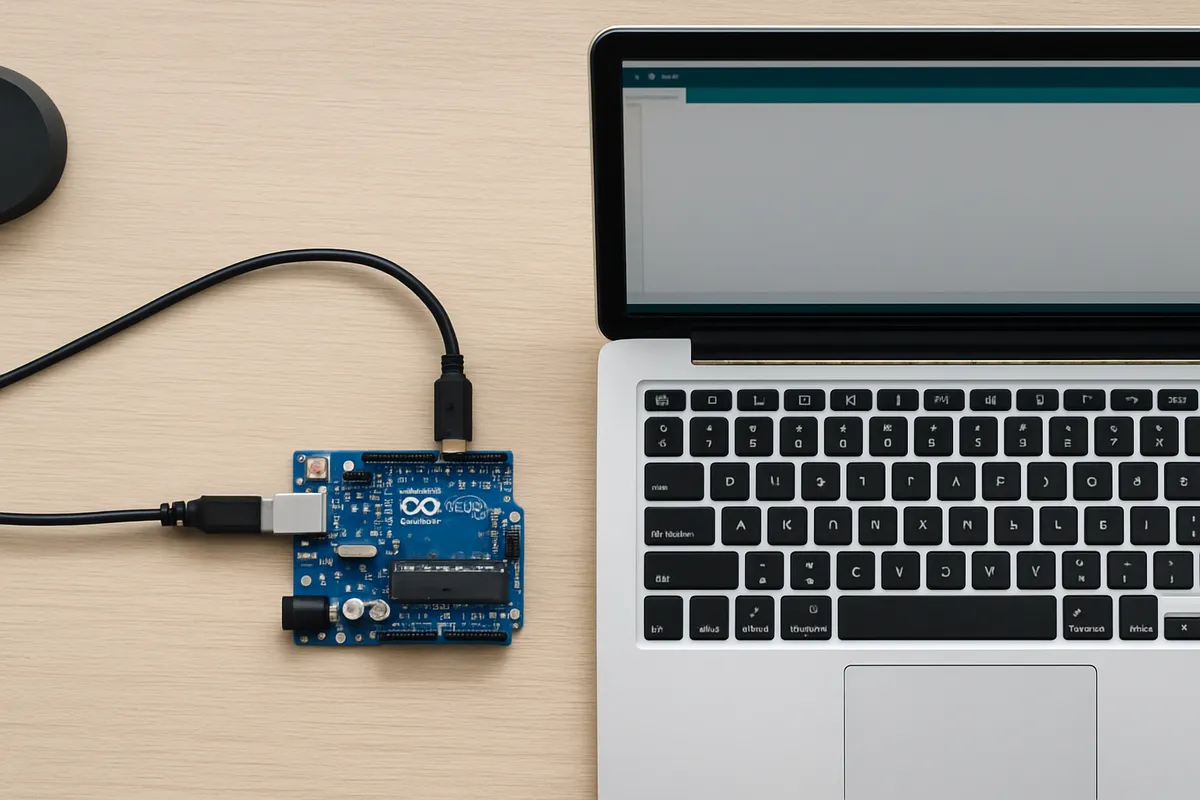
Arduino UNO Rev3
Arduino UNO Rev3は、デジタルI/O 14本、アナログ入力 6本、16 MHz動作という、入門教材の中心に長く居続けてきた定番です。
通信機能はボード単体では持たず、まずはLED、スイッチ、可変抵抗、温度センサー、サーボといった基本部品を順番に触る構成に向いています。
授業やワークショップでも、このボードはとにかく「まず動く」ことが多く、筆者が複数人に同じ教材を配る場面では、最初の成功体験を作る役として今も安定しています。
RS OnlineのArduinoの完全ガイドでも、UNO系の基本スペックと入門用途の相性が整理されています。
強みは、まず作例と情報の量です。
検索すると同じ部品で同じ配線例がすぐ見つかるので、コードが動かないのか、配線が違うのかを切り分けやすくなります。
次に、教育現場で積み重なった実績があります。
教材、書籍、動画の多くがUNO Rev3前提で作られているため、説明通りに追いかけやすい構図ができています。
もうひとつは、互換性の読みやすさです。
古いシールドや定番ライブラリとの組み合わせで迷いが少なく、まずは回路とプログラムの基本に集中できます。
弱みもはっきりしています。
ひとつは無線機能がないことです。
Wi‑FiやBluetoothを使う題材では、別モジュールと電源まわりの理解が必要になります。
次に、性能面は現行世代としては控えめです。
小さな入門工作では困りにくい一方、ライブラリを何本も重ねる構成では余裕が減ります。
さらに、初回セットアップではUSBまわりで引っかかる人がいます。
UNO Rev3そのものは安定していますが、手元のケーブルが充電専用でPCに認識されず、ボードの不具合と勘違いする場面は今でも珍しくありません。
向いているのは、教材どおりに一歩ずつ進めたい人、学校の授業や書籍ベースで学ぶ人、電子工作そのものが初めての人です。
筆者の経験では、ブレッドボード配線の意味を理解する段階では、UNO Rev3の見通しのよさが効きます。
部品の位置関係、ジャンパ線の流れ、USB接続から書き込みまでの流れが目で追えるので、学習の初速が落ちにくいのです。
注意点としては、シリアルポートの選択ミス、データ通信用ではないUSBケーブル、互換ボードで使われるCH340系USBシリアル変換チップのドライバ不足が代表例です。
純正のUNO Rev3はATmega16U2でUSBシリアルを実装していますが、安価な互換品では別チップが使われることがあり、その違いを知らないまま詰まる人がいます。
ここがポイントで、同じ「UNO」の見た目でも接続まわりの挙動が揃わないことがあります。
参考価格は、Chip Wiredの初心者向け比較で $23〜$25 と案内されています。
国内では実売でおおむね3,500円台から4,000円前後に収まることが多く、入門向けとしては手を出しやすい帯です。
代表的な作例は、Lチカ、ボタン入力、温湿度センサー表示、サーボ制御、距離センサーを使った簡単な警報装置です。
1つずつ部品を追加しても全体像が崩れにくく、「配線を理解しながら進める」という学び方と噛み合います。
Arduino UNO R4 WiFi
Arduino UNO R4 WiFiは、UNO Rev3と同じUNOフォームファクタを保ちながら、5V系で扱えて、さらにWi‑FiとBluetoothをボード側に載せた現行世代です。
無線通信を使う題材へそのまま進めるのが最大の魅力で、クラウド送信、スマホ連携、ネットワーク経由の監視といったテーマを早い段階で扱えます。
Arduino公式ショップ Boards & Modulesでは $27.60 で案内されています。
強みのひとつ目は、配線がすっきりすることです。
外付け無線モジュールを挟まないぶん、電源線と通信線の切り分けが減り、初心者がサンプルコード以前で止まりにくくなります。
ふたつ目は、R3世代より性能とメモリの余裕が増えていることです。
センサー値の整形、少し重めのライブラリ、無線通信バッファを抱える構成でも進めやすくなります。
三つ目は、現行ラインとしての安心感です。
今から始める人にとって、今後の教材やサポートの流れに乗りやすいのは明確な利点です。
弱みもあります。
まず、古いAVR前提のライブラリはそのまま通らないことがあります。
筆者は授業でUNO Rev3の配線をそのまま使い、ボードだけUNO R4 WiFiへ差し替えて進めることがありますが、そのときに互換ライブラリの入れ替えが必要になる場面がありました。
見た目が近いので油断しやすいのですが、中身は別世代です。
次に、無線機能を活かす構成では消費電力を気にする場面が増えます。
USB給電中心の学習なら困りにくいものの、モバイル運用では設計の考え方が少し変わります。
価格もUNO Rev3より一段上で、単純なLチカ専用機として見ると割安感は出ません。
向いているのは、最初からIoTをやりたい人、スマホやクラウドとつなぐ前提の教材を選んでいる人、UNO形状のまま新しめの環境へ入りたい人です。
無線ありきの題材では、外付け構成より学習の順番がきれいに並びます。
まず有線で動作確認し、その次に無線へ伸ばせるからです。
つまずきやすいポイントは、ボード選択の誤り、シリアルポートの取り違え、そしてライブラリ互換です。
とくに「R3向けに書かれた古い記事のコードをそのまま流し込む」パターンでは、コンパイル時点で止まることがあります。
ArduinoのUNO R3とR4の違いでも、R3とR4の違いが整理されており、互換の範囲を理解しておくと混乱が減ります。
代表的な作例は、Wi‑Fi経由の温湿度ロガー、スマホからLEDをオンオフする簡易IoT、Web APIへデータを投げるセンサーノード、BLEを使った近距離連携です。
無線を後付けしないだけで、回路の見通しが保たれたまま通信学習に入れます。
Arduino UNO R4 Minima
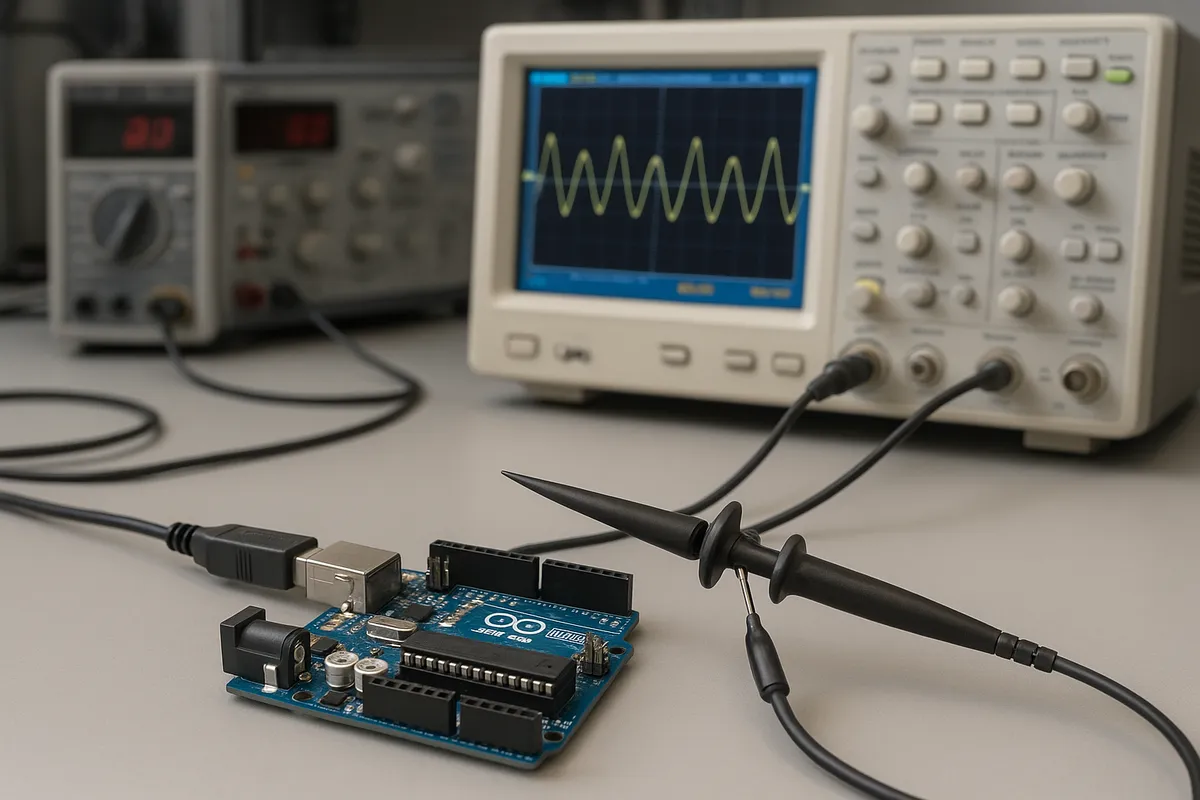
Arduino UNO R4 Minimaは R4 世代の基本形に当たるボードで、UNO フォームファクタを維持し 5V 動作で扱えます。
搭載 MCU は Renesas RA4M1 系で、48 MHz 動作、Flash 約256 kB、SRAM 約32 kB とされ、入門から少し先まで余裕を持って使える構成です。
なお、一部の販売・技術資料では EEPROM を 8 kB とする記述が見られますが、メーカー公式データシートでの明示的な表記が限定的なため、EEPROM 容量を断定的に示す場合は公式ページ(arduino.cc の製品ページやデータシート)での確認を明記することを推奨します。
基板上に SWD 用のヘッダが実装されているとする報告もあり、外部デバッガを用いたデバッグ事例が存在しますが、公式手順は限定的です。
SWD を使う場合はデバッガ側の設定や追加資料を参照してから実施してください。
また、基板上に SWD 用ヘッダが実装されているという報告と、外部デバッガを用いたデバッグ事例はあるものの、メーカー側の詳細な手順公開は限定的です。
SWD を使ってソースレベルデバッグを行う場合は、使用するデバッガ(CMSIS‑DAP 互換機、J‑Link 等)や OpenOCD などツール側の設定情報、公式以外のユーザー事例を確認した上で実施することを推奨します。
Arduino Nanoは、小型基板にUNO系に近い構成を詰め込んだシリーズです。
従来のArduino NanoではデジタルI/O 14本、アナログ入力 8本という構成が一般的で、45 mm × 18 mmの細い基板に収まります。
机上の学習用というより、「このサイズに入れたい」「ケース内へ納めたい」という目的が見えたときに強さを発揮します。
強みのひとつ目は、省スペース性です。
ブレッドボード上の占有幅が小さく、最終形に近いレイアウトへ寄せやすくなります。
次に、ケース組み込みとの相性があります。
センサーやスイッチを固定した小箱の中へ収める工作では、UNO形状より配置の自由度が上がります。
三つ目は、試作から実装への載せ替えが素直なことです。
回路を詰めたあとも基板サイズが邪魔になりにくく、完成形をイメージしながら進められます。
弱みは、学習初期の見通しが落ちることです。
筆者はNanoを本番ケースに入れる用途では高く評価していますが、最初の一台としてはUNO形状に軍配が上がります。
ジャンパ線の密度が上がり、どの線がどこへ行くかを目で追う負担が増えるからです。
さらに、UNO向けシールド文化との相性は薄く、教材の写真どおりに部品を重ねていく進め方には向きません。
電源まわりも詰まりやすく、狭い面積のなかで5VやGNDの取り回しを整理できないと、原因切り分けに時間を取られます。
向いているのは、小型ケースへ収めたい人、完成品のサイズ感を最初から重視する人、ブレッドボードの配線を一度理解したうえで基板を小さくしたい人です。
すでにUNO系で1〜2作品作ったあとに持つと、良さが一気に見えてきます。
つまずきやすいポイントは、USBコネクタ形状の違いです。
Nanoは世代によってMini‑B系などがあり、手元のケーブルとの食い違いで止まることがあります。
加えて、互換品ではUSBシリアル変換チップが異なり、ドライバで詰まることがあります。
小型ゆえに配線ミスを見つけにくく、シリアルポート選択ミスと重なると、何が悪いのか見えなくなりがちです。
参考価格は、マルツで従来型のArduino Nano販売例が 3,930円、Arduino Nano Everyが 2,339円です。
ここでは「Nano」という名前でも中身が同一ではない点に注意が必要で、たとえばNano EveryはMCUが異なります。
物理的な載せ替え感覚で選べても、低レベルなコードや一部ライブラリでは差が出ます。
代表的な作例は、小型温度ロガー、ケース収納型のLEDコントローラ、ミニサイズのロボット制御、作品展示向けのコンパクトなインタラクション装置です。
学習の初速はUNO形状、完成品への収まりはNanoという住み分けで考えると選びやすくなります。
Arduino Mega 2560
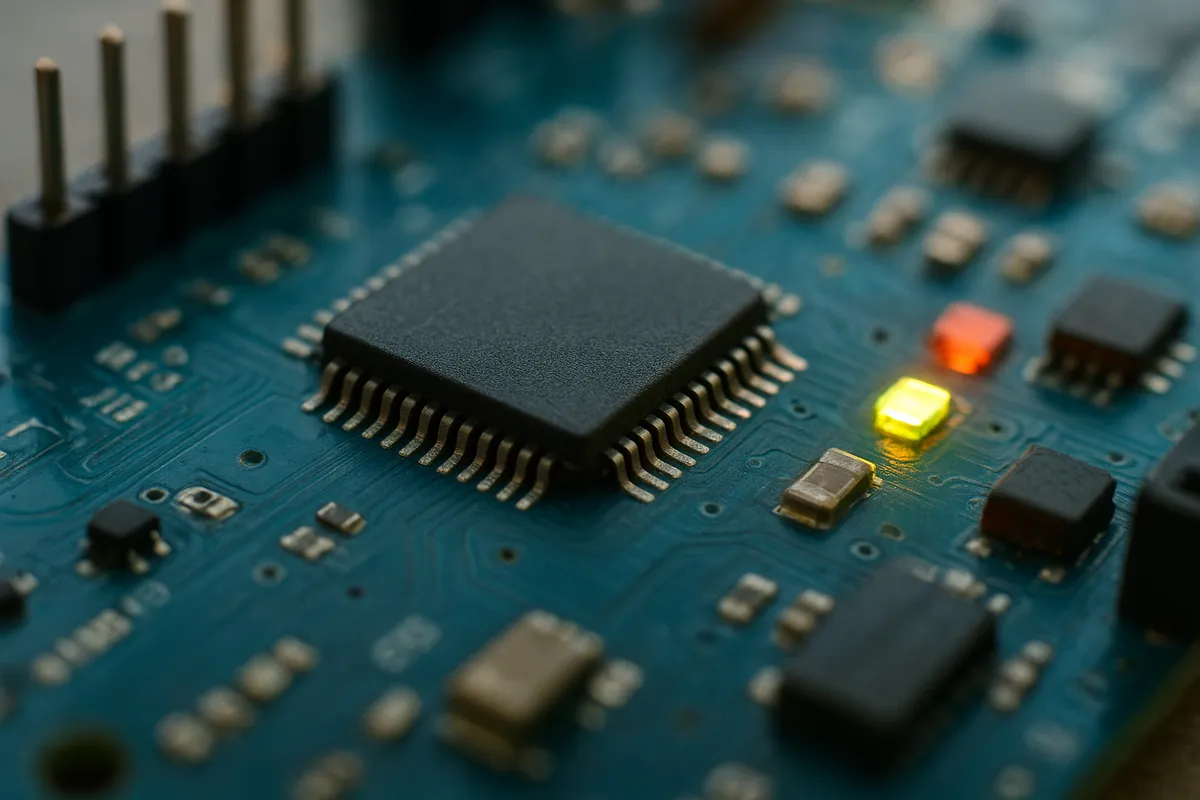
Arduino Mega 2560は、多ピン用途に振り切った定番ボードです。
デジタルI/O 54本、アナログ入力 16本を持ち、UNOでは足りなくなる構成をそのまま受け止められます。
表示器、複数センサー、サーボ群、リレー、キーパッドなどを同時に扱う工作では、この余裕がそのまま設計の自由度になります。
強みのひとつ目は、入出力の余裕です。
ピン変換や拡張を前提にしなくても、部品を素直につなげる場面が増えます。
ふたつ目は、複数モジュールの同時制御に向くことです。
部品を削って構成を簡略化するより、必要なものをそのまま並べられるほうが、回路の理解はむしろ楽になることがあります。
三つ目は、プログラム側でも余裕を持ちやすいことです。
大きめの工作でライブラリを重ねる前提と噛み合います。
弱みは、基板サイズが大きいこと、配線量が増えること、最初の一枚としては守備範囲が広すぎることです。
初心者がMega 2560を選ぶと、「何でもつながる」代わりに「配線が多すぎて全体像を見失う」ことがあります。
机の上ではボードもジャンパ線も広がり、ちょっとした差し間違いの探索が長引きます。
ケース選びにも工夫が必要で、コンパクトな作品には持ち込みにくい形です。
向いているのは、最初から多ピン前提の工作を作る人です。
たとえば、LCDや各種センサーを並べ、ボタンやリレーも複数入れる制御盤風の作品では、UNOから始めて途中で載せ替えるより、Mega 2560で最初から組んだほうが無理がありません。
逆に、Lチカや1〜2個のセンサーで学ぶ段階では、ボードの余裕がそのまま学習効率へ直結しません。
つまずきやすいポイントは、配線本数の増加に伴うミスの増え方です。
ボード自体より、人間側の管理負荷が上がります。
USBケーブルやポート選択の基本的なトラブルに加え、電源ラインの分岐が増えるので、どの部品がどこから給電されているかを見失いやすくなります。
初心者にとっては「ピンが多い安心感」と「配線が増える不安」が同時に来るボードです。
参考価格は、国内実売でおおむね5,000円台から7,000円前後です。
UNO系より一段上の価格ですが、拡張ボードやピン不足対策を足していくより、最初からMega 2560へ寄せたほうが構成がきれいに収まるケースがあります。
代表的な作例は、多数のスイッチと表示器を使う操作パネル、複数サーボをまとめて動かすロボット系、温湿度・距離・照度などを同時に扱う総合監視ボード、教育用の大型デモ機です。
部品点数が増えるほど、このボードの価値は数字どおりに効いてきます。
初心者が失敗しない買い方
公式か互換かの判断
最初の一台で迷いやすいのが、Arduino純正の公式ボードにするか、互換ボードにするかです。
結論から言うと、学習の立ち上がりを優先するならArduino公式系のほうが素直です。
価格だけ見ると互換ボードの魅力は強いのですが、初心者が最初に失う時間は、たいていボード代の差額より大きくなります。
公式のArduino UNO Rev3は、USBまわりにATmega16U2を使っていて、PC側でそのまま認識できる場面が多く、教材どおりに進めやすい構成です。
一方、互換品ではUSBシリアル変換にCH340系を載せているものが多く、Windows環境の講座ではドライバ導入の段階で止まる受講者が一定数います。
筆者の経験では、ここで詰まると「配線が悪いのか、IDEの設定が悪いのか、ボードが壊れているのか」の切り分けが一気に難しくなります。
最初は公式で流れをつかみ、2枚目以降で互換へ広げるほうが、学習効率は安定します。
互換ボードをすべて避けるべき、という話ではありません。
LED点滅や簡単なセンサー読取りなら問題なく使える個体も多く、台数をそろえたい用途では現実的な選択肢になります。
ただし、初回セットアップの段階では、品質のばらつきやUSBチップ違いがそのまま障害になります。
価格差を優先しても、最初の1時間でつまずくと学習の勢いが切れやすいので、ここはボードの性能より「最初の動作確認が通るか」で選ぶのが現実的です。
購入先も差が出やすい判断材料になります。
Arduino公式ストア、国内ならスイッチサイエンスやマルツのような正規流通を起点にすると、型番違いや説明不足の混乱が少なくなります。
AmazonRakutenでも入手できますが、同じUNO表記でも公式・互換・旧世代・付属品違いが混在しやすいため、販売元の説明に目を通すと判断しやすくなります。
Arduino公式ショップのBoards & Modulesカテゴリを見ると、現行ラインナップの整理がつきやすく、「自分が何を買おうとしているのか」を把握しやすくなります。

Boards & Modules
Discover the complete Boards & Modules collection: fuel your electronics projects with cutting-edge technology.
store-usa.arduino.ccスターターキットと単体の選び方
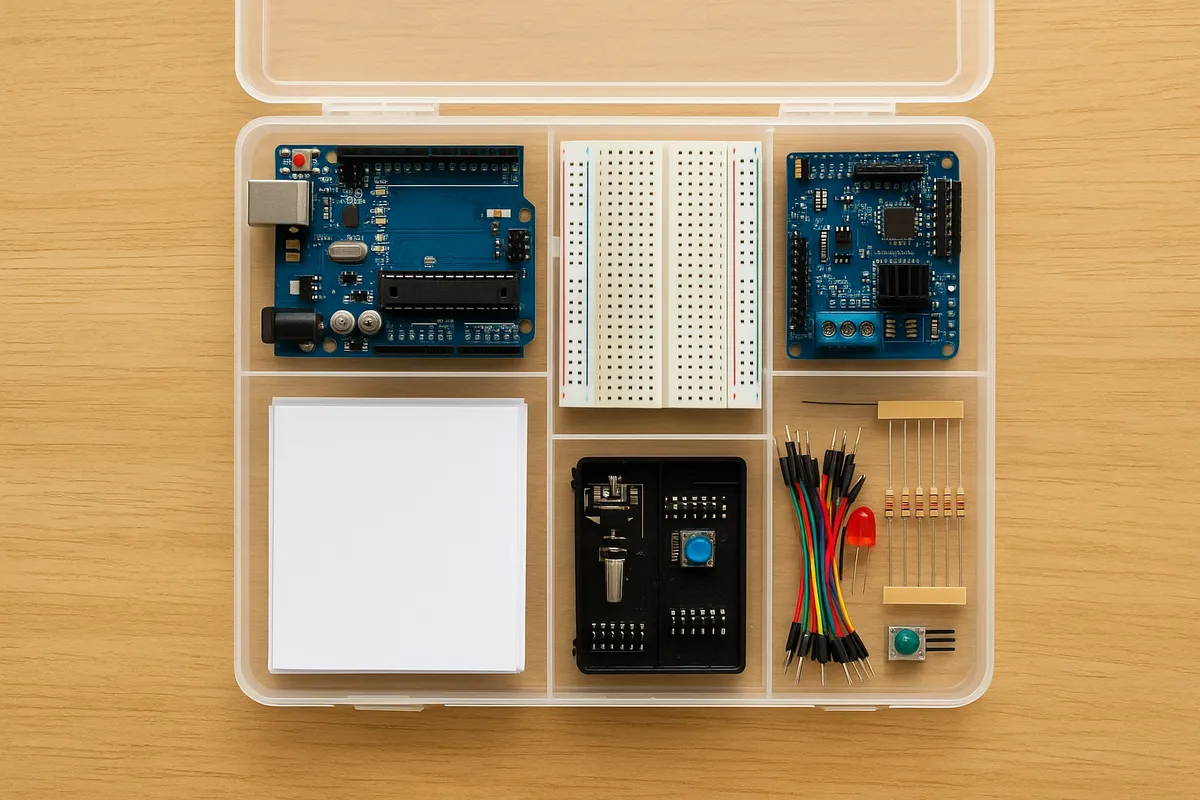
ボード単体で買うか、スターターキットで始めるかも、初心者の失敗を左右します。
教材に沿って進めたい人には、キットのほうが相性が良いです。
たとえば公式スターターキットR4は15プロジェクト分の教材がそろっていて、ボード以外の部品も手元にまとまりやすく、配線・コード・動作の関係を順番に追えます。
筆者が講座で見ていても、部品選びと教材探しを同時にやるより、まず手を動かすほうが理解が前へ進みます。
単体購入の利点は、初期費用を抑えやすいことです。
すでにブレッドボードや抵抗、LEDが手元にある人なら、必要最小限の買い足しで始められます。
ただし、ボードだけ届いても何も試せない、という落とし穴があります。
単体で始めると、結局はブレッドボードやジャンパワイヤ、LED、抵抗、USBケーブルなどを別に集めることになり、Chip Wiredの初心者向け比較でも初期追加部品は10〜20ドル相当と整理されています。
安く始めたつもりが、細かい買い足しで手間が分散しやすいのが単体購入の弱いところです。
どちらを選ぶかは学び方の違いで決めると整理しやすいのが利点です。
教材に沿って順番に進めたい人はスターターキット、すでに部品が揃っている人はボード単体を選ぶと、初回に必要な準備を無駄にしません。
どちらを選ぶかは、学び方の違いで決めると整理しやすくなります。
教材つきで順番に進みたいならキット、すでに電子部品箱があるなら単体、という分け方です。
ボード候補そのものは前述の比較どおりUNO系が中心になりますが、ここでは「何が届けばその日のうちにLチカへ入れるか」を基準に考えると迷いが減ります。
Arduino公式のGetting Startedガイドの流れを見ても、導入の初速は部品が欠けていないことに大きく左右されます。
必須アクセサリとチェックリスト
単体で買う場合は、ボード本体より周辺品のほうが見落とされがちです。最低限そろえておくと流れが止まりにくいのは、次の構成です。
- ブレッドボード
- LED
- 抵抗(330Ω)
- ジャンパワイヤ(オス-オスに加えて、必要に応じてオス-メス)
- ボードに合うUSBケーブル
- 試作用のセンサー1〜2種類
この中で、いちばん初回トラブルになりやすいのはUSBケーブルです。
講座でも何度もあったのですが、見た目は普通でも充電専用で、データ線が入っていないケーブルだと、PCにつないでもボードが認識されません。
学習用では「データ通信対応」と明記されたものを選ぶと、この手の空振りを一つ減らせます。
USB Type‑Cを使うArduino Uno R4 Minimaと、世代によってMini‑B系などが混ざるNanoでは、物理形状の食い違いも起きやすいので、ボード側コネクタと手元のケーブルを一致させる視点が欠かせません。
ケーブル形状だけでは通信可否は決まらず、内部でD+とD-が結線されている必要がある、という点も見落とされがちです。
⚠️ Warning
手元のケーブルが使えるか迷ったときは、スマートフォンの充電可否より、PCへつないだときに機器として認識されるかを見るほうが判断材料になります。
センサーは最初から増やしすぎないほうが流れが整います。
温湿度、距離、明るさのような定番を1〜2個に絞ると、配線とコードの対応が見えやすくなります。
逆に、最初から表示器やサーボや通信モジュールを一度に足すと、電源・配線・ライブラリの要素が一気に増えて、どこで止まったのか分かりにくくなります。
最初の動作確認手順
購入後の最初の一歩は、複雑なセンサー工作ではなくArduino IDEを入れてBlinkを通すことです。
内蔵LEDの点滅まで確認できれば、ボード、USB通信、IDE、ポート設定の主要部分が一度につながります。
Arduino公式のGetting StartedやBlinkチュートリアルの流れに沿うと、余計な要素を足さずに確認できます。
手順はシンプルで、まずボードをPCへ接続し、IDEで対象ボードを選び、シリアルポートを合わせ、サンプルのBlinkを書き込みます。
ここで反応しないときは、配線ではなく接続経路から見ると切り分けが早くなります。
内蔵LEDを使うので外付け配線は不要です。
にもかかわらず失敗する場合、原因はUSBケーブル、ドライバ、ポート選択のどれかに絞られます。
互換ボードではこの段階でCH340ドライバが必要になることがあり、初心者が最初に戸惑う典型例です。
筆者の講座でも、互換機でポートが出ず、設定を何度見直しても進まないケースは珍しくありませんでした。
公式ボードならこの最初の壁を越えやすく、Lチカが一度通ったあとでセンサーや表示器へ進む流れが安定します。
最初の成功体験を作る段階では、ボードの最安値より、接続して数分で点滅が見えることのほうが価値があります。
よくある質問
R3 vs R4の選び方
いちばん多い質問は、やはりArduino UNO Rev3とArduino UNO R4のどちらにするべきか、というものです。
筆者が授業の質疑応答でまず聞かれるのもここで、実際には「無線をやるかどうか」と「既存の作例をそのまま追いたいか」の2点で、ほぼその場で切り分けられます。
Arduino UNO Rev3が合うのは、教材や既存記事の追従を優先したい人です。
定番作例の蓄積が厚く、14本のデジタルI/Oと6本のアナログ入力という基本構成も、入門工作では不足しにくい範囲に収まっています。
昔からあるAVR前提のライブラリやサンプルコードにそのまま乗りやすいのも強みです。
Arduino UNO R4 MinimaやArduino UNO R4 WiFiは、今後の拡張を見据えるなら魅力があります。
通り、R4系は世代が新しく、処理の余裕や周辺機能の面で一段進んだ立ち位置です。
R3ではメモリ節約を意識していたような少し重めの処理でも、R4 Minimaだと構成に無理が出にくくなります。
結果として試作のテンポが落ちにくい場面があります。
分け方としては明快です。
既存のAVR向け作例をなぞるならUNO Rev3、スマホ連携や無線通信まで視野に入れるならUNO R4 WiFi、無線は不要だがR4世代で始めたいならUNO R4 Minimaです。
なお、古いライブラリの中にはAVR前提の実装が残るものがあるため、R4へ行く場合はその点だけ頭に入れておくと、選定の迷いが減ります。
Nanoの初心者適性
Arduino Nanoは初心者に向かないのか、と聞かれることも多いです。
結論から言うと、不向きというより「向く場面が少し違う」と考えるほうが実態に合っています。
Nanoの魅力は、小さな基板に必要な機能が収まっていることです。
45mm×18mmの細いサイズは、ケース内に収める試作や、小型工作の仮組みにぴったりです。
従来型のArduino NanoならデジタルI/O 14本、アナログ入力 8本を持っていて、見た目以上にできることは多めです。
ただ、学習の最初の一台として見ると、UNO形状のほうが一歩前に出ます。
理由は単純で、ブレッドボード上での見通しがよく、ジャンパ線の行き先を目で追いやすいからです。
Nanoはピンが密に並ぶぶん、配線を一本読み違えただけで挙動が変わり、どこでずれたのかを探す時間が伸びます。
講座でも、初回からNanoで始めた人は、コードより先に配線確認で足が止まりがちでした。
そのため、学び方としてはまずUNOで機能や配線を検証し、完成形のサイズを詰める段階でNanoへ移す二段構えが安定します。
小型化自体が目的ならNanoで問題ありませんが、まずは配線とコードの動作確認をUNOで行う価値があります。
Wi‑Fi付きは必要?
Wi‑Fi付きモデルが必要かどうかは、無線で何をしたいかが先に決まっているかで答えが変わります。
目的がはっきりしているなら、最初からArduino UNO R4 WiFiを選んだほうが回り道がありません。
たとえば、スマートフォンから状態を見たい、センサーデータをクラウドへ送りたい、PCを介さずネットワークにつなぎたい、といった用途では、後から外付けモジュールを足すより、最初からWi‑FiとBluetoothを持つボードのほうが構成がすっきりします。
Arduino公式ショップではArduino UNO R4 WiFiが27.60ドルで案内されていて、無線込みの入門機としては手が届きやすい帯です)。
逆に、LED、スイッチ、距離センサー、サーボのような基本工作から入るなら、Wi‑Fiは必須ではありません。
そこでは無線設定より、配線と入出力の理解のほうが先に効いてきます。
その場合はArduino UNO Rev3かArduino UNO R4 Minimaで十分です。
無線機能を持っていても悪いわけではありませんが、最初の数回で使わない機能を抱えるより、学習対象を絞った構成のほうが頭の中を整理しやすくなります。
互換ボードの是非
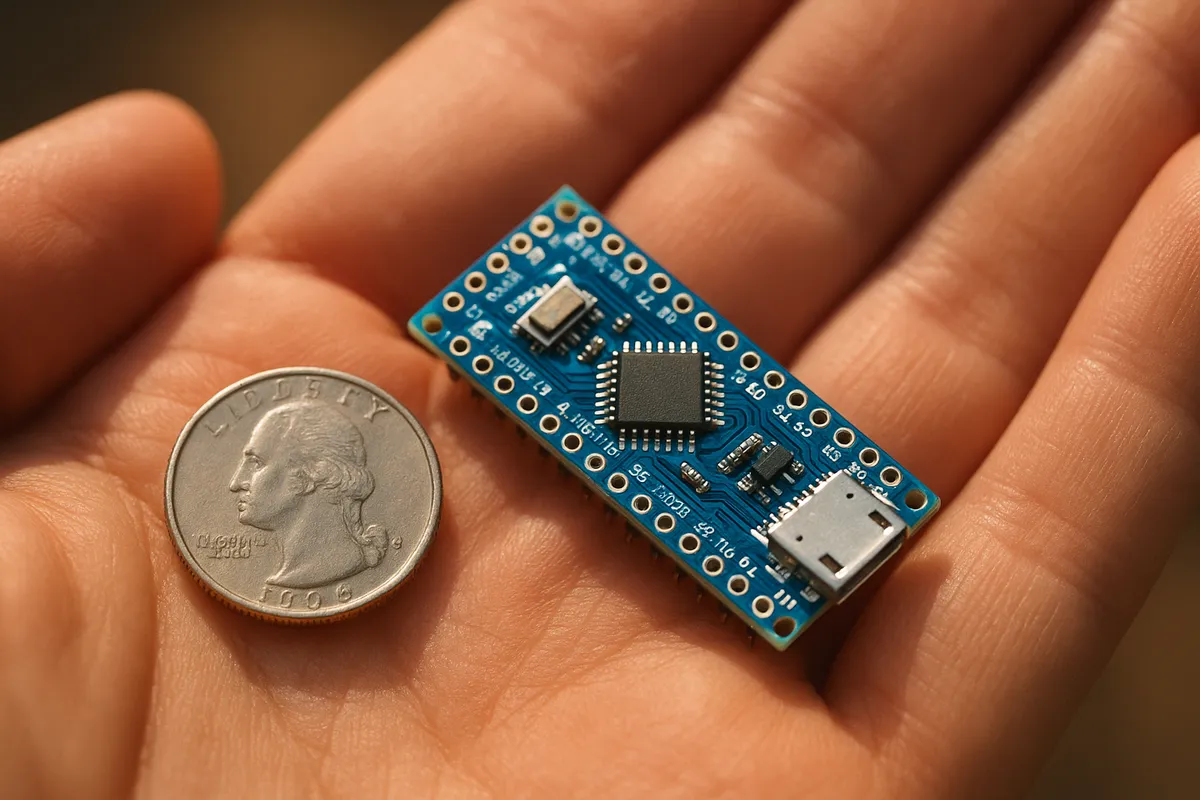
互換ボードは“あり”か、という問いには、筆者は「あり。
ただし最初の一枚としては公式のほうが詰まりにくい」と答えています。
価格面の魅力は確かにありますし、動けば十分という場面も少なくありません。
ただ、つまずく場所が公式ボードと少し違います。
典型例はUSBまわりで、Arduino UNO Rev3の公式系はUSB-シリアル変換にATmega16U2を使っていますが、互換ボードではCH340系チップが載ることがよくあります。
この違いによって、PC接続時の認識やドライバ導入で足止めされることがあります。
前のセクションでも触れた通り、初回の動作確認ではケーブルだけでなくUSB変換チップの差も効いてきます。
品質面でも差が出ます。
はんだの仕上がり、USB端子の固定感、ピンヘッダのまっすぐさ、リセット周辺の挙動など、見落としやすい部分で当たり外れがあります。
経験がある人なら切り分けられる範囲ですが、初心者だと「配線が悪いのか、設定が悪いのか、ボード側なのか」が混ざってしまいます。
最初の一枚で知りたいのは電子工作そのものなので、そこで余計な変数を増やさないという意味で公式ボードの価値があります。
ℹ️ Note
互換ボードを使うときに起きる初回トラブルは、コードの内容より接続まわりに集中します。ここで止まると学習内容と無関係な作業が増えるので、切り分け経験が少ない段階では公式ボードのほうが流れを保ちやすくなります。
Megaの位置づけ
Arduino Mega 2560は最初の一枚として不向きなのか、という質問もあります。
これは「何を作るか」が先に決まっているなら、むしろ適任になることがあります。
デジタルI/O 54本、アナログ入力 16本という構成は、UNO系では足りない規模の工作にそのまま届きます。
表示器を何枚もつなぐ、センサーを多数読む、モーター制御を並行する、といった多ピン用途では、最初からMega 2560を選んだほうが配線計画を立てやすくなります。
「まずArduinoを学ぶ」という目的だと、少し大きすぎる選択です。
ボードが大きいぶん、つなげるものも増え、結果として配線量も増えます。
初心者の段階では、ピン数の多さが安心材料になるより、確認項目の多さとして返ってくることが多いです。
LED1個、スイッチ1個、センサー1個から始めるなら、UNO Rev3やUNO R4 Minimaのほうが視界に入る情報量がちょうどよく収まります。
Mega 2560は「最初の一枚に向かない」ではなく、「多ピンを使う理由がはっきりしている人に向く」と捉えると整理できます。
学習用の汎用機としてはUNO系、ピン数に明確な要件があるならMega 2560という住み分けです。
まとめ|最初の1枚に迷ったらこれ
迷った人向けの第一候補
迷ったまま止まるくらいなら、無線が必要な人はUNO R4 WiFi、無線が不要ならUNO Rev3で決めてしまって大丈夫です。
筆者の講座でも、初回は「まず動いた」という成功体験を先に作った人ほど、その後の理解が途切れません。
UNO系でLチカから入り、次にボタン入力、その次に温度や光のようなセンサーへ進む流れだと、つまずく場所が少なく、そのまま完走する人が多いです。
予算別おすすめ
予算を抑えるならUNO Rev3、標準的な一枚ならUNO R4 Minima、無線込みで始めるならUNO R4 WiFiが軸になります。
配線規模が大きい工作ならMega 2560、ケース収納や省スペースを優先するならNanoが合います。
Arduino公式ショップやサポートページのUNO R3とR4の比較情報を見ると、次の点が分かります。
最初の一枚は「何でもできる板」より「最初の用途に合う板」を選んだほうが判断しやすいことが分かります。
次に買うべきもの
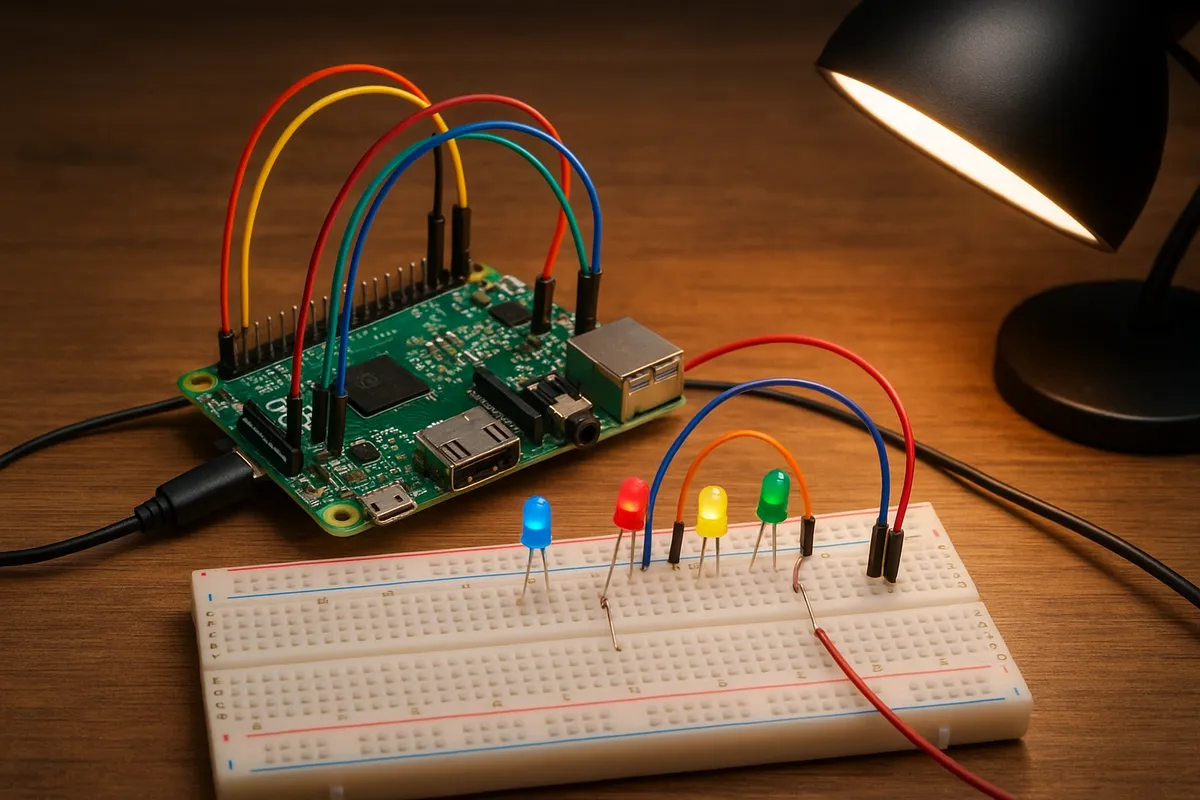
ボードの次は、温度・光・距離をひと通り触れられる基本センサーセットと、動きが見えて楽しいサーボかモーターを足すのが王道です。
ここまで揃うと、入力、出力、条件分岐の感覚が一気につながります。
小型化したくなったら2枚目にNano、入出力を増やしたくなったらMega 2560へ進む流れがきれいです。
関連記事
ESP32を電池で長く動かすDeep Sleep設定
ESP32は、Wi-Fi送信で80〜250mAを消費する一方、Deep Sleepでは10μA前後まで落とせる、電池駆動の伸びしろが極端に大きいマイコンです。2016年に登場して以降、屋外センサーや小型IoTでよく使われてきましたが、寿命を決めるのは瞬間の電流ではなく平均電流であり、
Arduinoキットおすすめ5選|初心者向け比較表
『Arduino』のスターターキット選びで最初に迷うのは、純正か互換か、そしてUNO R3かUNO R4かという2点です。この記事では、そこを先に整理したうえで、価格、搭載ボード、学べる量、日本語対応を横並びで比べ、5製品の現行性と純正・互換の違い、最初に作れる作例まで一気に見渡せる形でまとめます。
Arduino Wi‑Fi接続はESP32で|最短手順とボード選び
Arduinoで無線LANにつながる工作を始めたいなら、最短で結果が出る入口はESP32です。この記事では、Arduino IDEにESP32 by Espressif Systemsを追加し、自宅Wi‑Fiへ接続してIPアドレスを確認するところまでを、
Arduinoモーター制御入門|サーボ・DC・ステッピング
『Arduino』でモーターを動かすときは、まず「どのモーターを選ぶか」より先に、本体から直接つながない理由を押さえるのが近道です。サーボ、DC、ステッピングは制御したいものがそれぞれ違い、必要になる配線も信号も、サーボ信号、PWM+方向、STEP/DIRときれいに分かれます。